メディトク 契約・導入マニュアル
契約・お申し込みマニュアル
施設登録アプリでのお申し込み手順(施設情報〜カード登録)、承認メール到着後の初期設定、サポートポータルへの案内までをまとめたマニュアルです。
作業前の確認
- 契約担当者の連絡先(メール・電話)が分かっていること
- 導入予定のサービス名が決まっていること
- クレジットカード(VISA / Mastercard / AMEX / JCB)を用意できること
- 代理店紹介の場合は代理店コードをお手元に用意すること
目次 3章 · 7項
契約の流れ
お申し込み前に確認すること
- メディトクワークスのご契約にあたり、以下をご確認ください。
- 導入予定のサービス(診察券作成・受付システム・データ提出など)。
- ご利用端末(Windows PC / タブレット等)とネットワーク環境。
- WebORCA 連携が必要な場合は、ORCA 側の API 利用可否。
- クレジットカード(VISA / Mastercard / AMEX / JCB)。お申し込みフォームで登録します。
- 管理者用メールアドレス(ログイン ID 兼、各種通知の宛先になります)。
施設登録
- ご自分で 施設登録アプリ から手続きを進めてください。
- 施設登録アプリ(施設向け): https://signup.meditoku.com/clinic
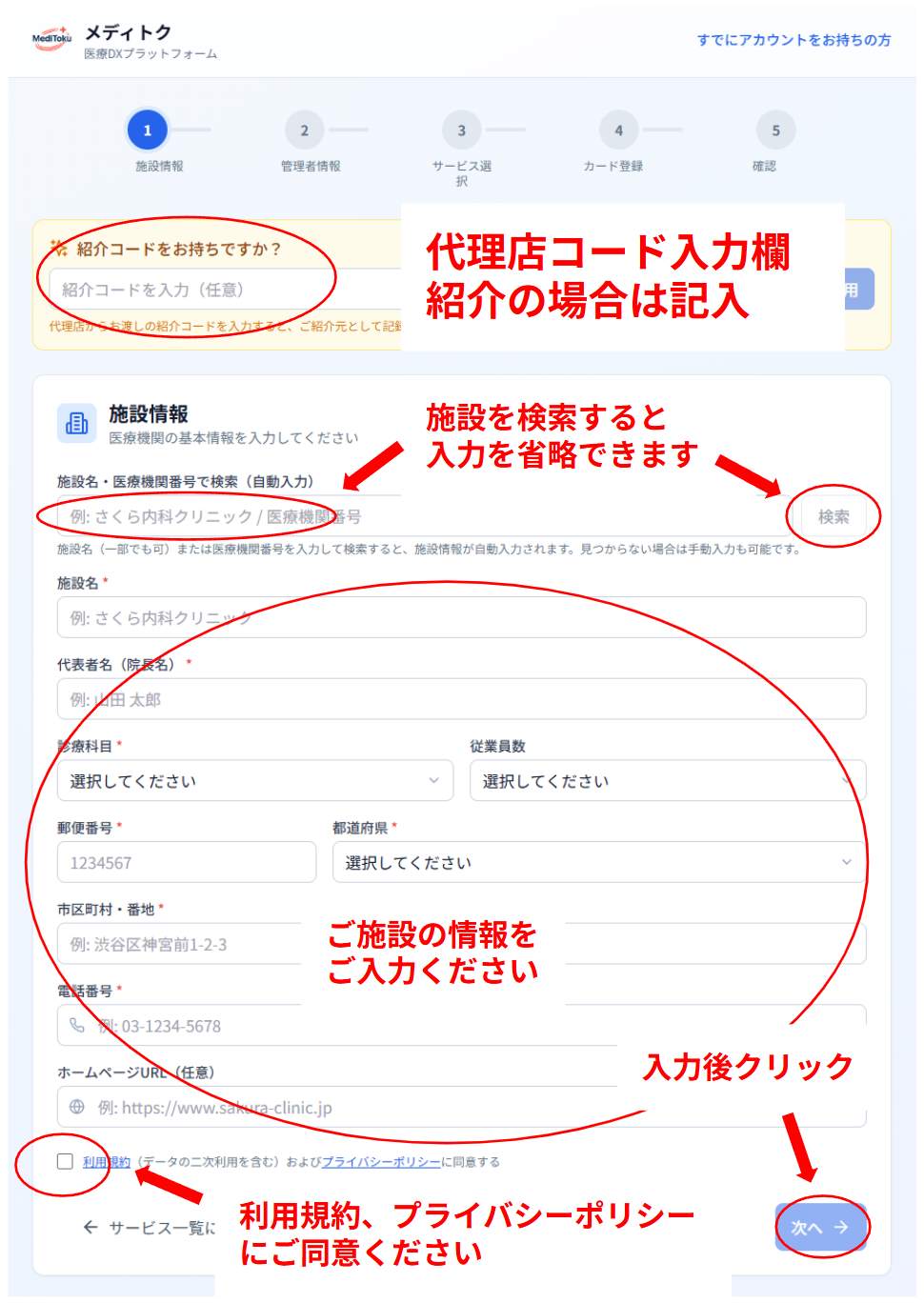
- 代理店・販売パートナーからのご紹介でお申し込みいただく場合は、代理店からお伝えしたコード (例:MTK-XXXX) を画面の最初に入力してから、以降のステップへ進んでください。\
- ※ 代理店からお伝えした URLからのお申し込みもできます (コードは必要ありません)。詳しくは代理店にお問い合わせ下さい。
ヒント 代理店コードをお持ちでない場合も、同じ URL からお申し込みいただけます(コード欄は空欄のままで構いません)。不明点は support@meditoku.com までお問い合わせください。
施設登録アプリの具体的な手順
お申し込みはオンラインフォームで完結します(目安 約15分)。次の 5 ステップで進みます。
STEP 1 施設情報
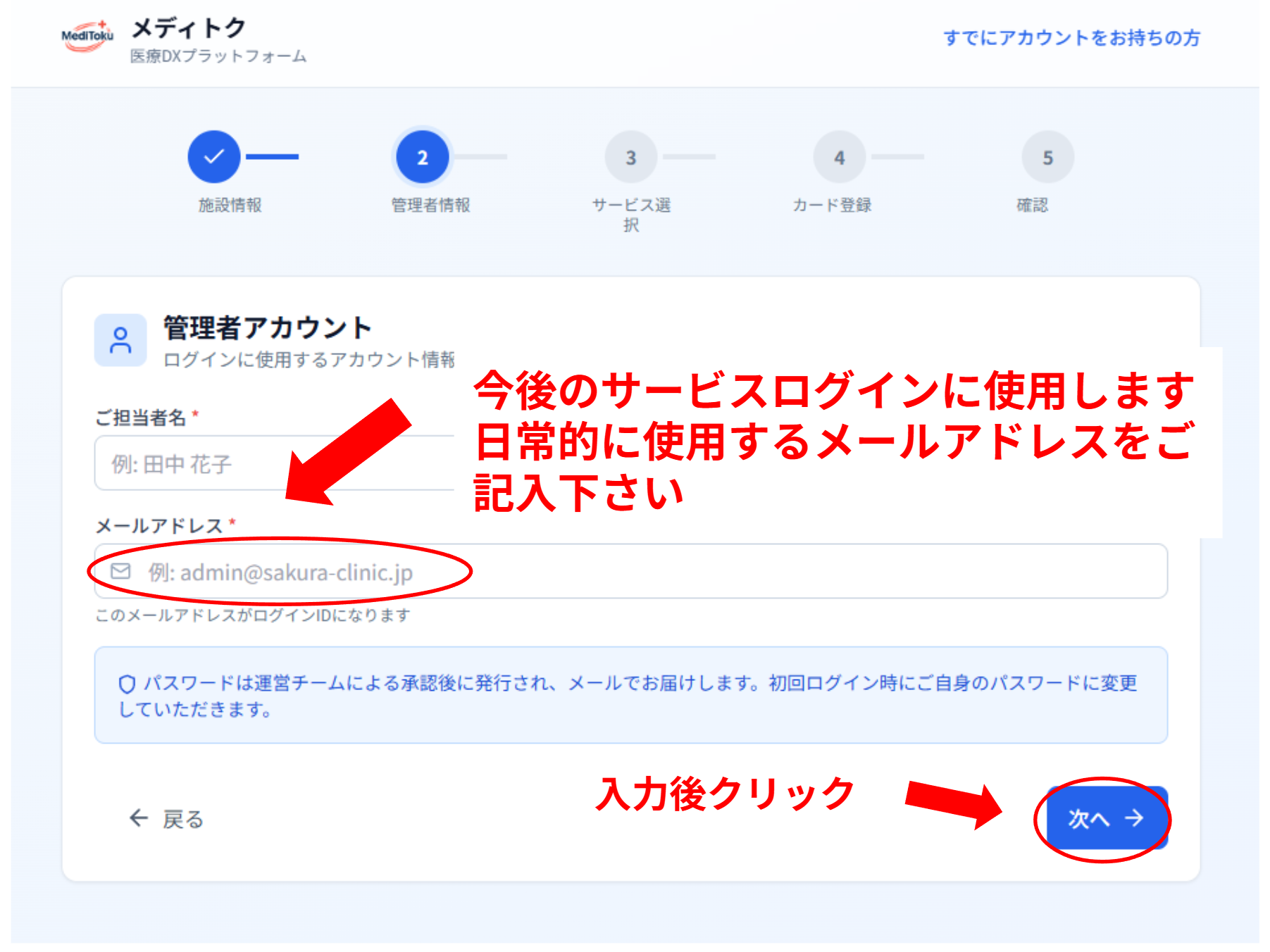
STEP 2 管理者情報
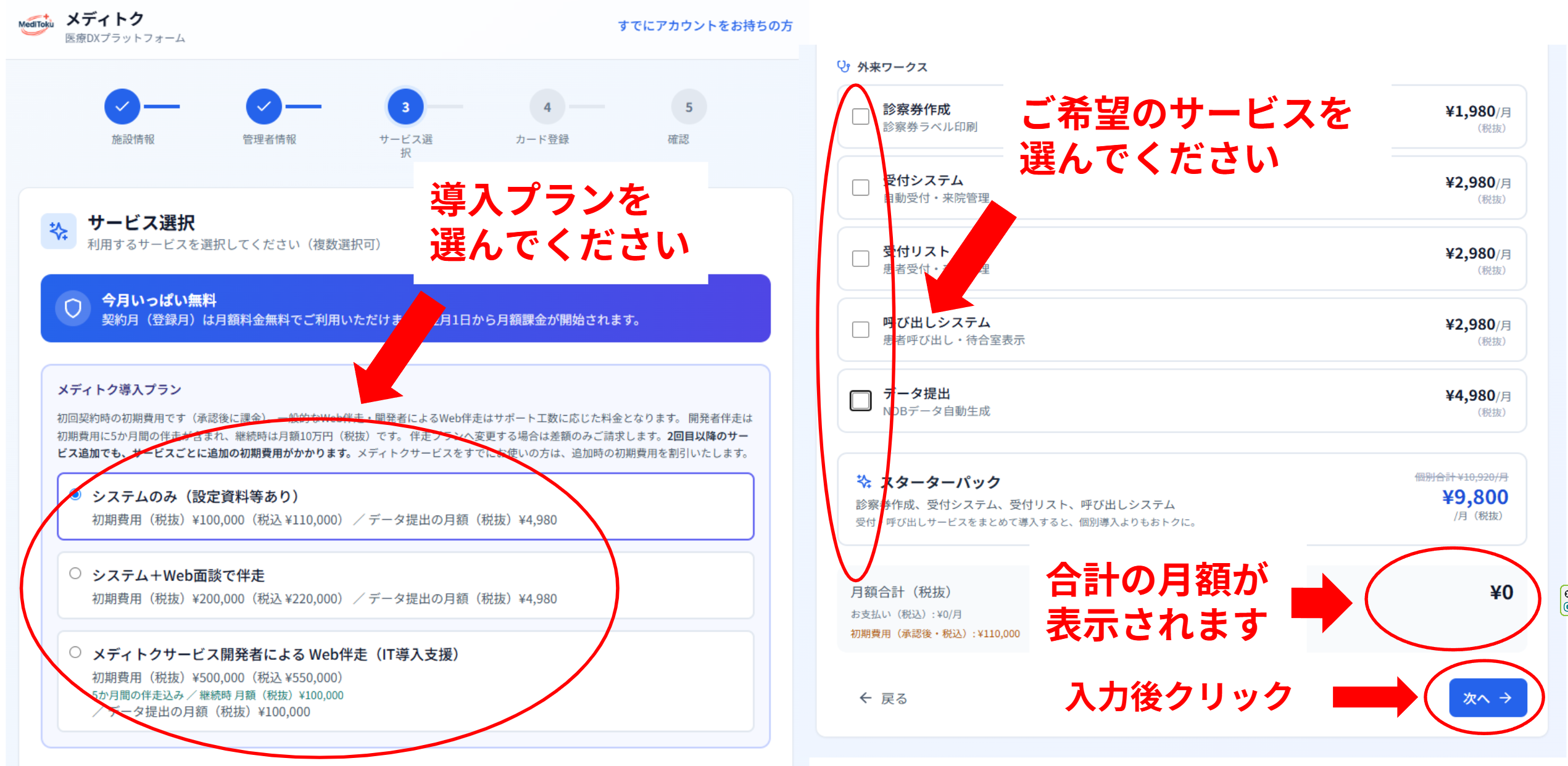
STEP 3 サービス選択
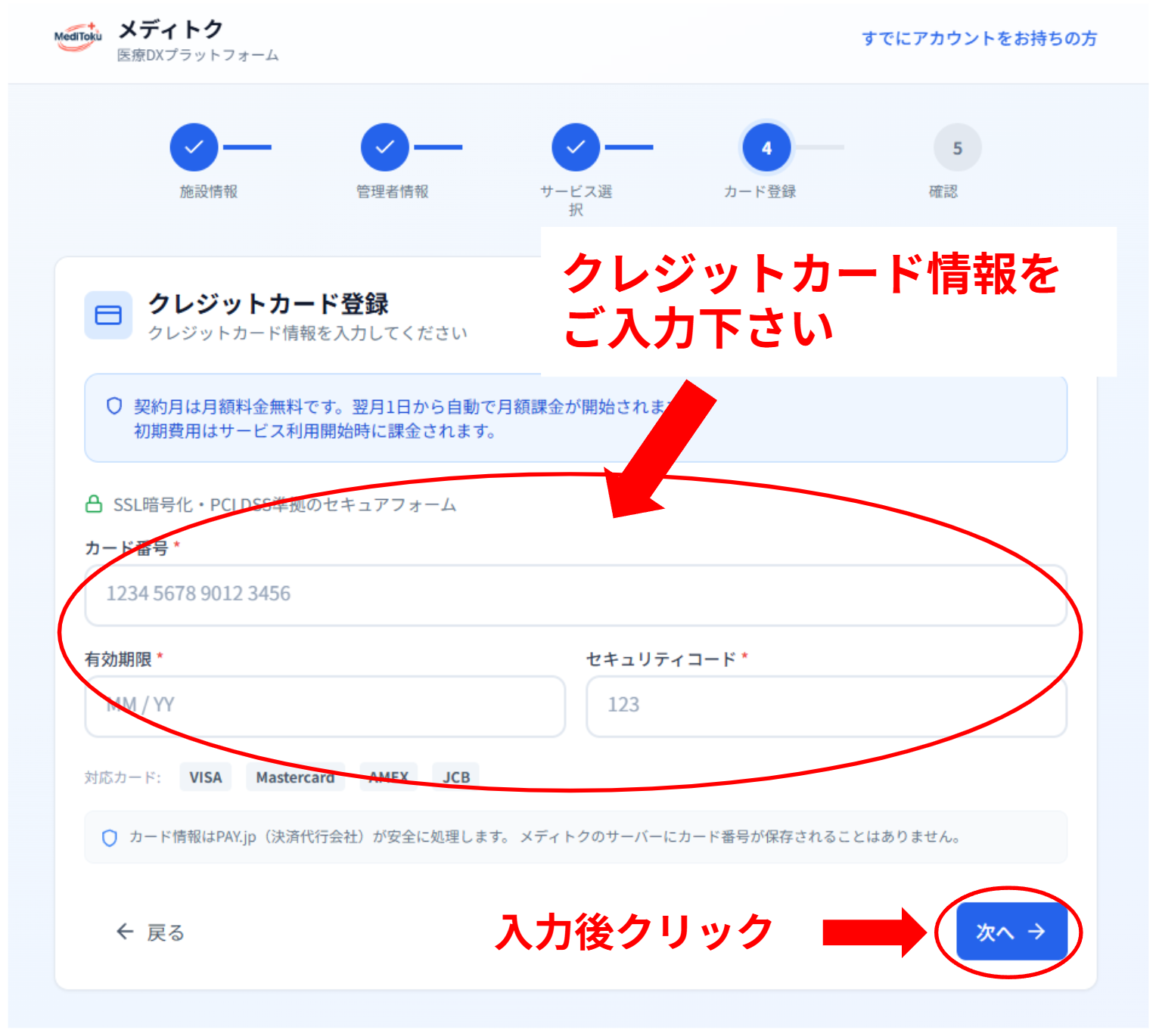
STEP 4 カード登録
STEP 5 確認
STEP 1 — 施設情報
- クリニック・施設の基本情報を入力します。
- 施設名(正式名称)
- 代表者名
- 診療科目
- 住所・電話番号
- その他、画面に表示される必須項目
- 入力内容は審査・請求・サポート連絡に使われます。正式な表記でご記入ください。
STEP 2 — 管理者情報
- メディトクを管理する担当者の情報を登録します。
- 担当者名
- メールアドレス(=ログイン ID。各種通知の宛先にもなります)
- 連絡先電話番号 など
注意 管理者メールアドレスは、承認後のログインやコネクターダウンロードの本人確認に使います。日常的に受信できるアドレスを登録してください。
STEP 3 — サービス選択
- ご利用になるサービスを選択します(複数選択可)。
- 各サービスの初期費用は、サポート内容に応じた導入プランで決まります。メディトクの他のサービスを既にお使いの場合は、初期費用を割引いたします。
- 外来ワークス各サービス(診察券作成・受付システム・呼び出し など)
- スターターパック等のセットプランがある場合は、画面の案内に従って選択
- 料金の目安は 料金ページ でもご確認いただけます。
STEP 4 — カード登録
- お支払い用のクレジットカードを登録します。
- 対応ブランド: VISA / Mastercard / AMEX / JCB
- 決済は PAY.JP(PCI 準拠)経由。メディトクがカード番号を保持することはありません
- 契約月(承認された月)は月額無料。翌月1日から月額課金が開始されます
- プランにより初期費用がある場合は、承認時に1回のみ課金されます
注意 セキュリティの観点から、カード情報は 施設の担当者ご本人の端末 で入力してください。代理入力のサポートは可能ですが、カード番号の代行入力はできません。
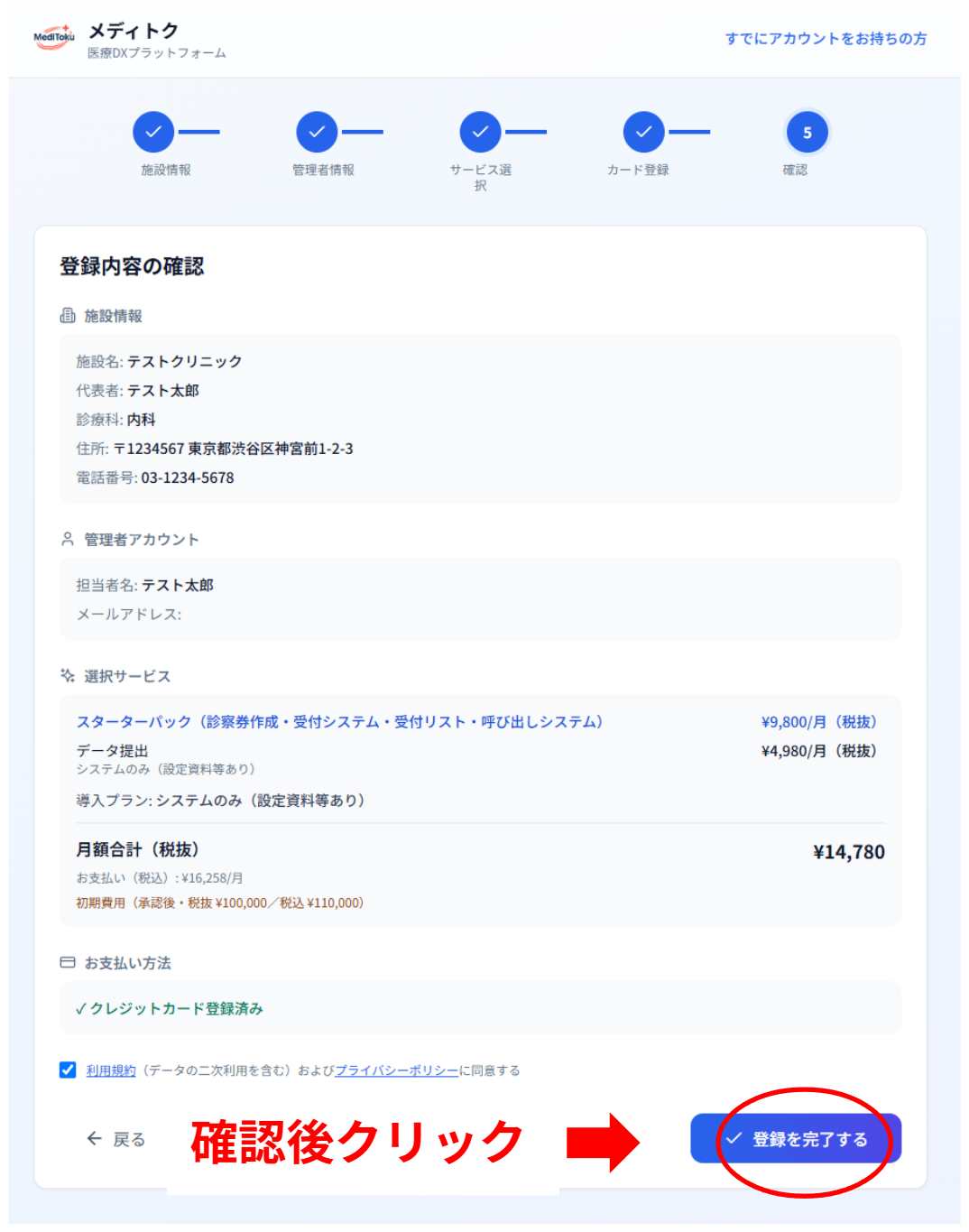
STEP 5 — 確認
入力内容を確認し、利用規約等に同意のうえ「登録」を完了します。
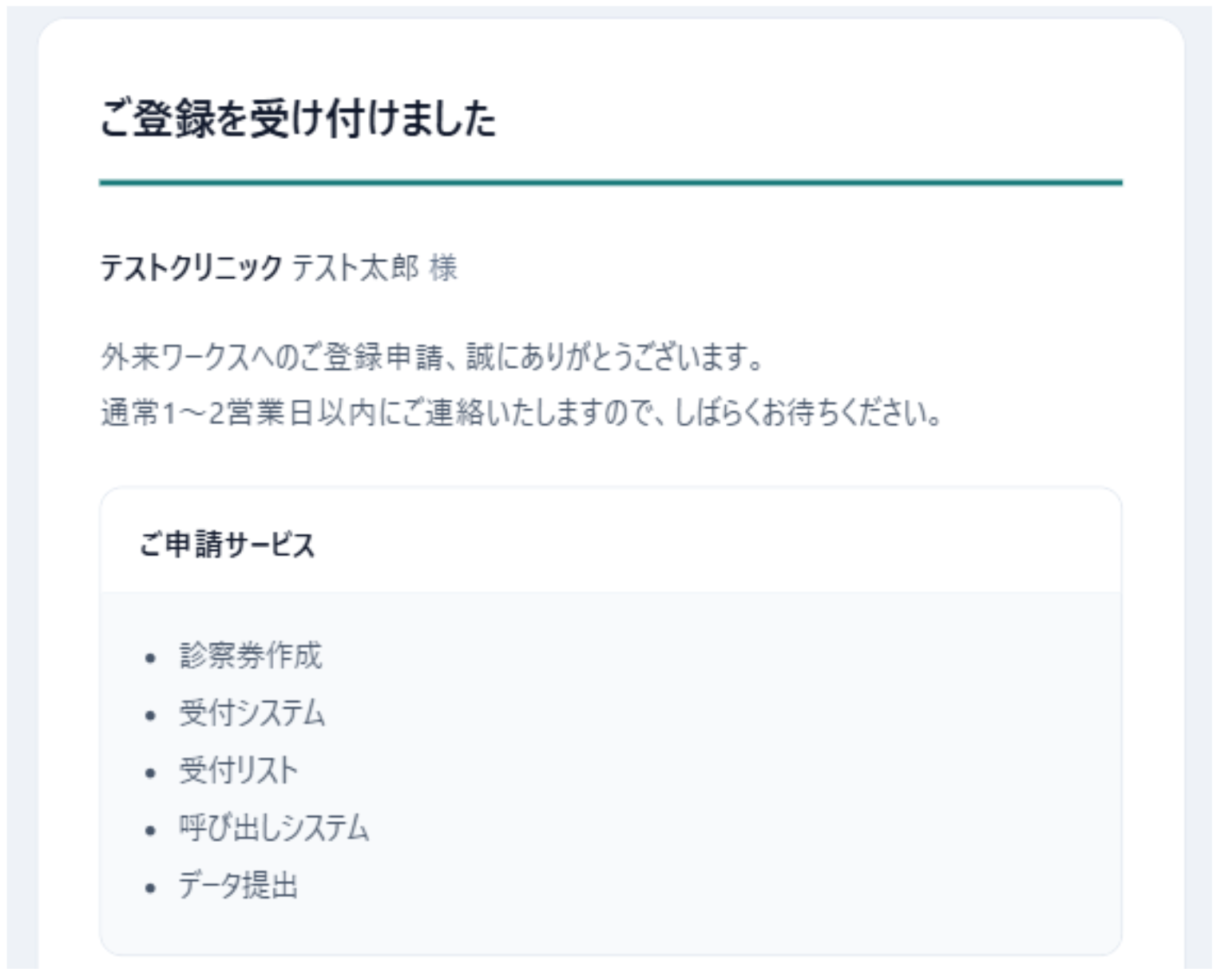
完了直後に、登録メールアドレスへ 「ご登録を受け付けました」 のメールが届きます(承認待ちのご案内)。この時点ではまだログインはできません。
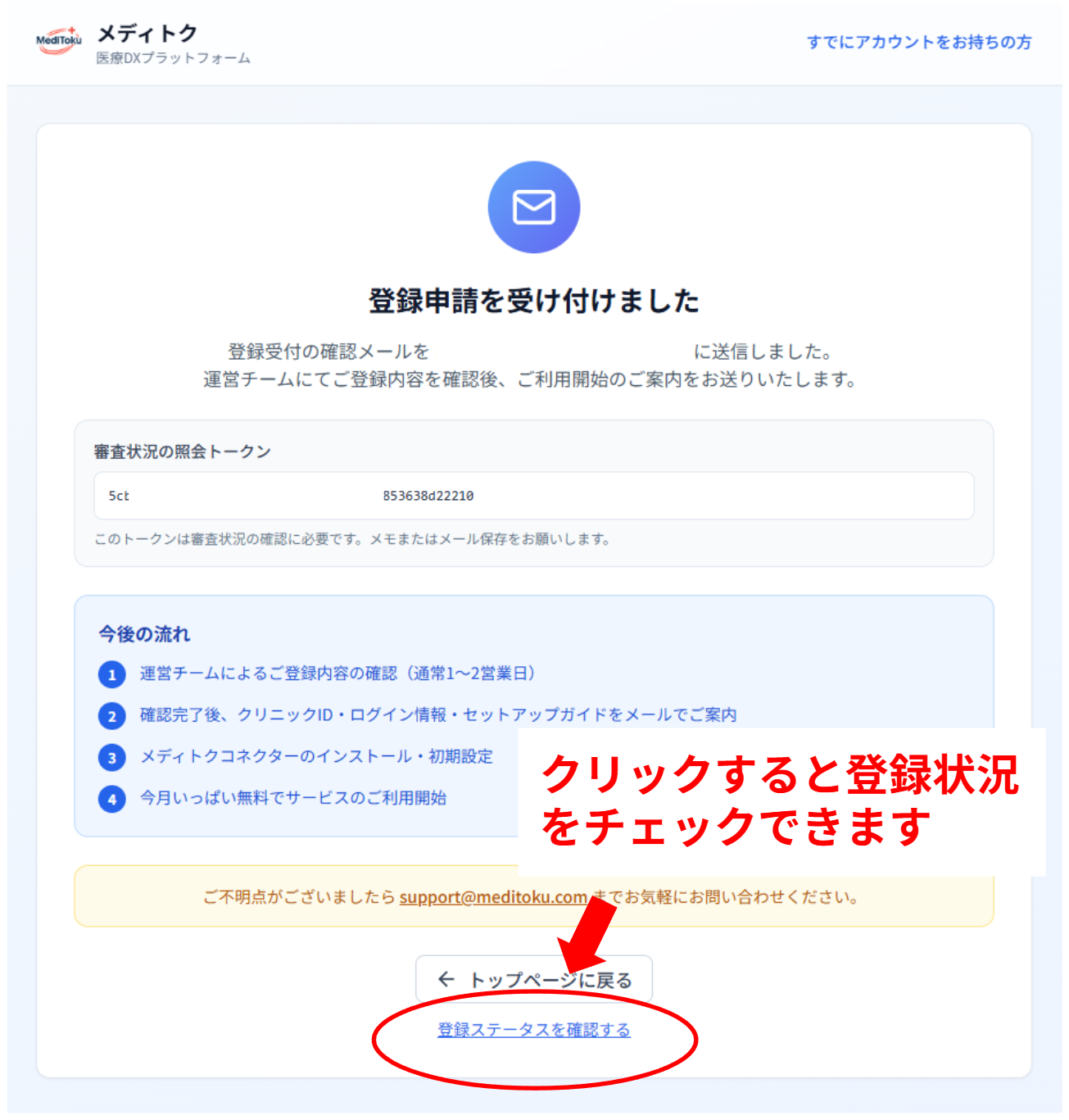
ヒント ステータスの確認は 登録ステータス確認 からも行えます。
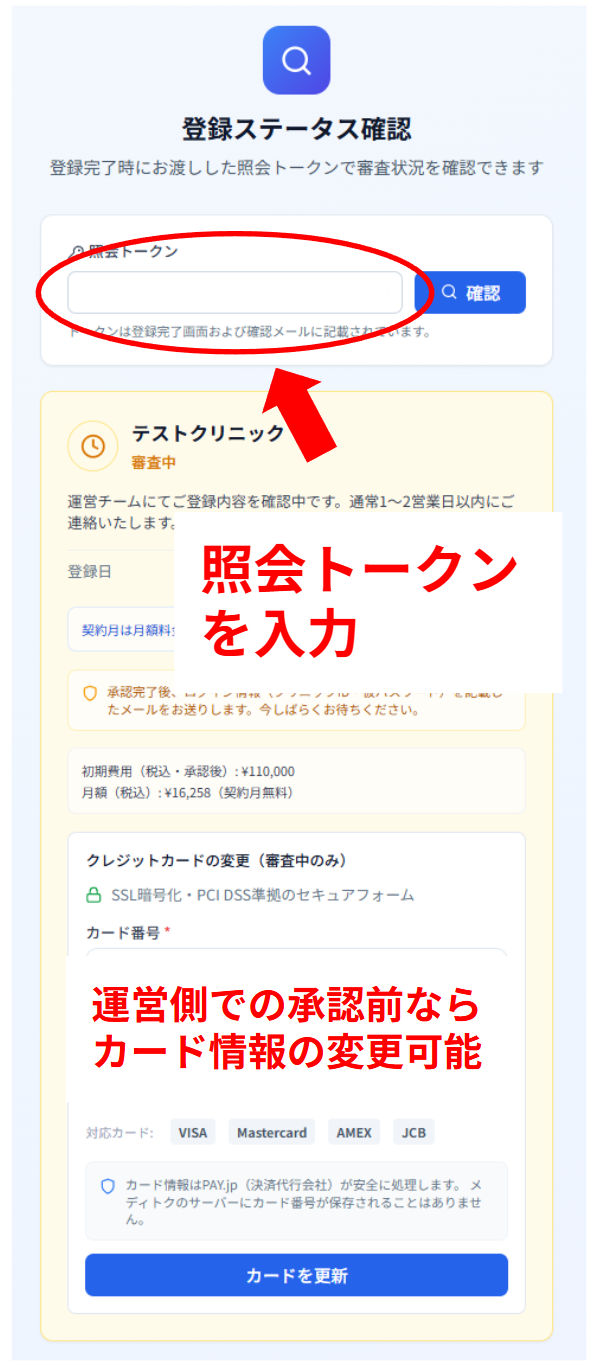
お申し込み後:運営からのメールを待つ
お申し込み完了後は、メディトク運営からのメール到着をお待ちください。承認前に本番セットアップを始めないでください(ログイン情報は承認メールに記載されます)。
| タイミング | 件名の目安 | 内容 |
|---|---|---|
| お申し込み直後 | ご登録を受け付けました | 承認待ちであることのご案内。まだログイン不可 |
| 承認後(通常 1〜2営業日) | ご利用開始のご案内 | クリニックID・ログイン情報・コネクターDL・各ガイドリンク。最重要メール |
メールが届かない場合は、迷惑メールフォルダをご確認ください。承認メールが 1週間以上 届かない場合は、施設名・申込日・担当者メールを添えて support@meditoku.com までご連絡ください。
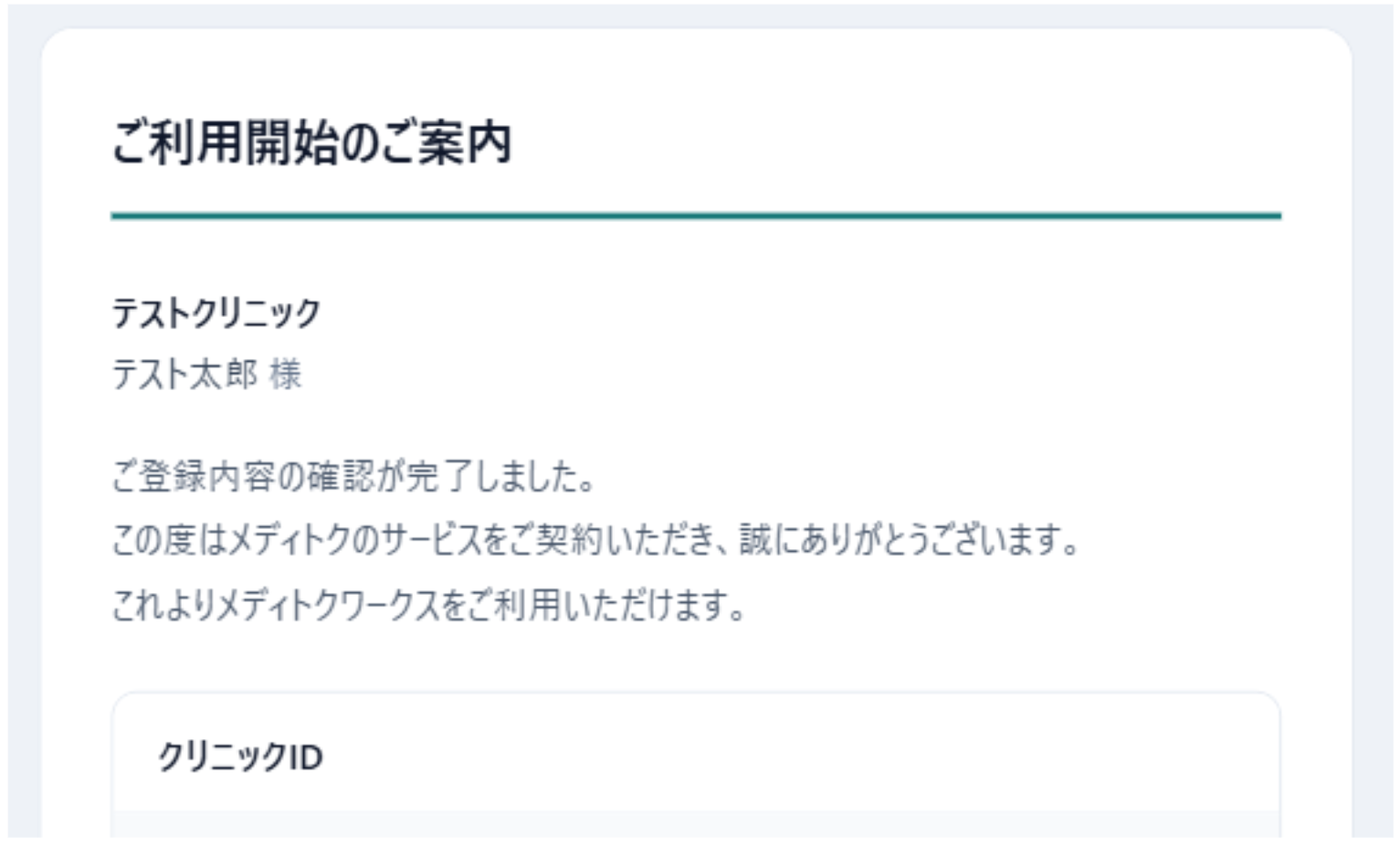
ご利用開始メールが届いたら
「ご利用開始のご案内」メールが届いたら、次の順で進めてください。
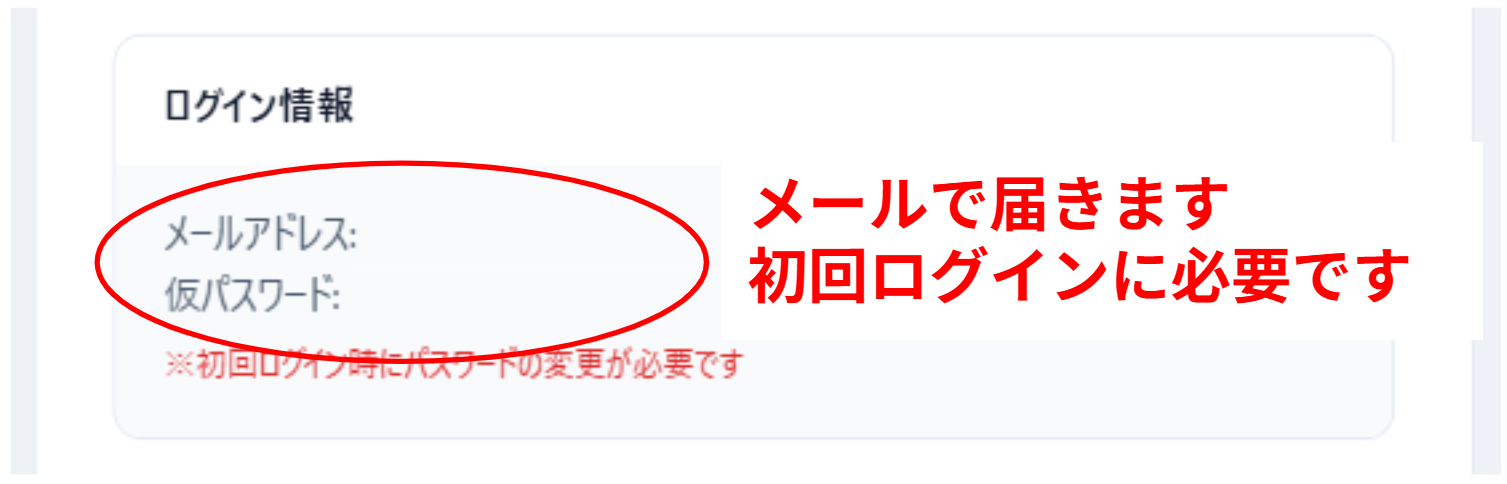
- ダッシュボードにログイン — メール記載のアドレスと仮パスワードでアクセス。初回はスマートフォンでの MFA(多要素認証)設定が必要です。
- パスワードの変更 & PIN の設定 — 仮パスワードからご自身のパスワードへ変更し、管理者メニュー用の 6桁 PIN を設定します。
- ご契約サービスの確認 — ダッシュボードの「ご契約中のサービス」に申込サービスが表示されていることを確認します。
- メディトクコネクターのセットアップ(電子カルテ連携が必要な場合) — メール内のダウンロードリンク、またはコネクターガイドに沿ってインストールします。
- 各サービスのご利用開始 — ダッシュボードからサービス名をクリックすると、ログイン済みの状態で各サービスが開きます。
詳しい操作手順(ログイン・MFA・リカバリーコード・開院認証・PIN など)は、次のページでご確認ください。
→ メディトクサービス基本設定 使い方ガイド(サポートポータル)
ヒント 導入全体の流れ・お支払いタイミングは メディトク導入ガイド もあわせてご覧ください。
契約後の初期設定
ログイン情報の受け取り
- 契約(承認)完了後、管理者向けの 仮パスワード とログイン URL が「ご利用開始のご案内」メールで届きます。
- 初回ログイン時にパスワード変更と MFA(多要素認証)の設定を行ってください。手順の詳細は メディトクサービス基本設定 を参照してください。
注意 ログイン情報は第三者に共有しないでください。
メディトクサービス基本設定を確認する
- ログイン・MFA・リカバリーコード・開院認証、別 PC での利用などは、次のガイドにまとめています。
- メディトクサービス基本設定 使い方ガイド
- 電子カルテ(WebORCA 等)やプリンターと連携する場合は、基本設定のあとにコネクターのセットアップへ進みます。
- メディトクコネクター 使い方ガイド
サポート
技術的なお問い合わせやトラブルについては、メディトク株式会社までご連絡ください。
メディトク株式会社
お問い合わせ時にお伝えいただきたい情報: ご利用の施設名、発生している問題の詳細、エラーメッセージ(表示されている場合)、ブラウザの種類とバージョン、画面のスクリーンショット